Anmelden mit bestehendem Konto
Erfahren Sie, wie Sie sich mit einem bestehenden Beam-Konto auf Ihrem Smartphone und/oder der Webversion anmelden.
Schritt 1: Vorbereitung & Kompatibilität
Stellen Sie sicher, dass Ihr Gerät die Anforderungen erfüllt, bevor Sie beginnen.
- Überprüfen Sie Ihr System:
- Android: Version 13 bis 17
- iOS: Version 18.5 bis 27
- Für die aktuellste Liste: Sehen Sie sich die Systemanforderungen unter beam.belgium.be an
- Laden Sie die offizielle App herunter:
Installieren Sie Beam ausschließlich über den offiziellen App Store (iOS) oder Google Play Store (Android). - Bereiten Sie Ihre Daten vor:
Halten Sie Ihre berufliche E-Mail-Adresse (für die Anmeldung) bereit.
Halten Sie Ihren Wiederherstellungsschlüssel bereit. Falls Sie diesen noch nicht erstellt haben: Erstellung des Wiederherstellungsschlüssels in Beam.
Schritt 2: Anmeldung auf Ihrem Smartphone
-
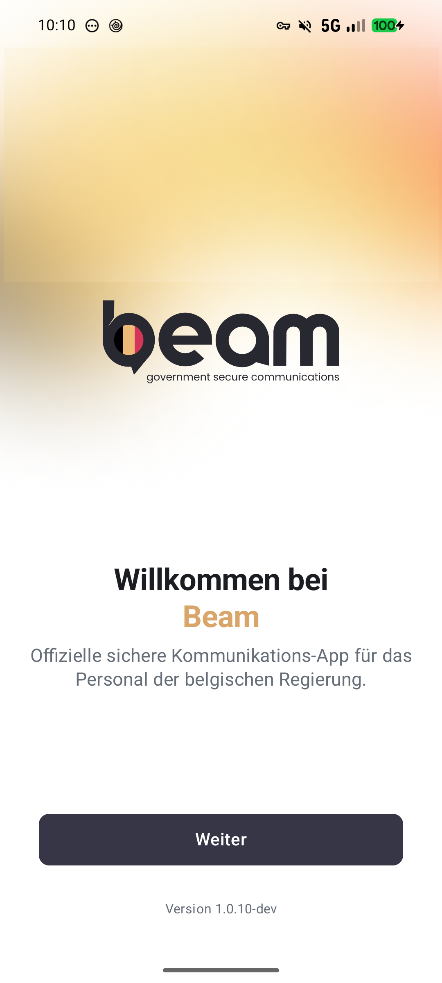
Öffnen Sie die Beam-App auf Ihrem Gerät und wählen Sie Weiter.
-
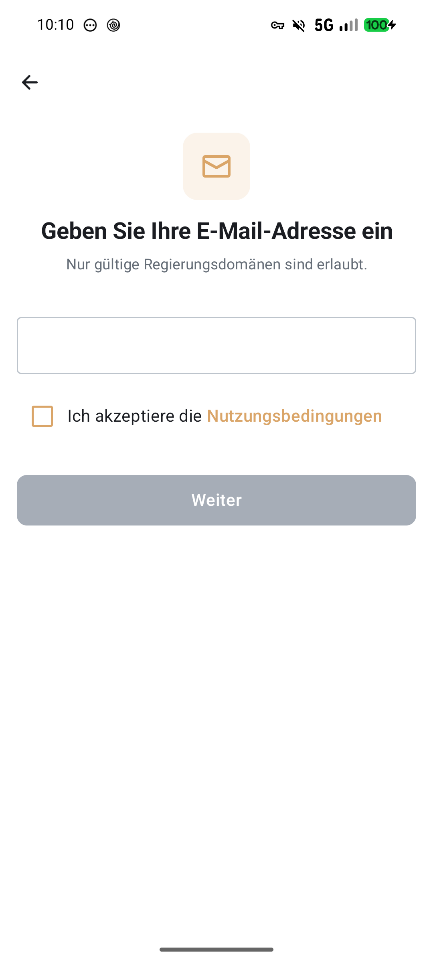
Geben Sie Ihre berufliche E-Mail-Adresse ein, akzeptieren Sie die Nutzungsbedingungen und wählen Sie Weiter.
-
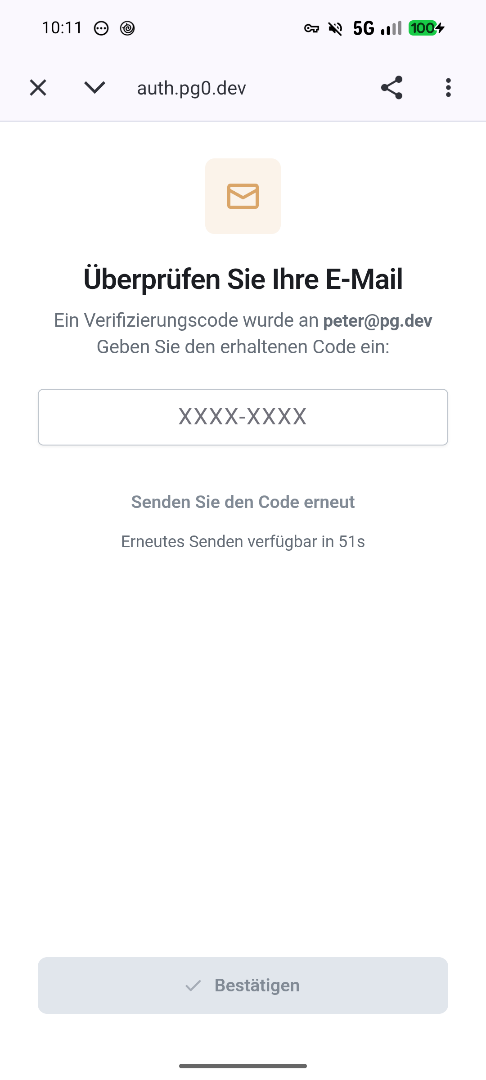
Geben Sie den Code ein, der gerade an Ihre berufliche E-Mail-Adresse gesendet wurde.
-
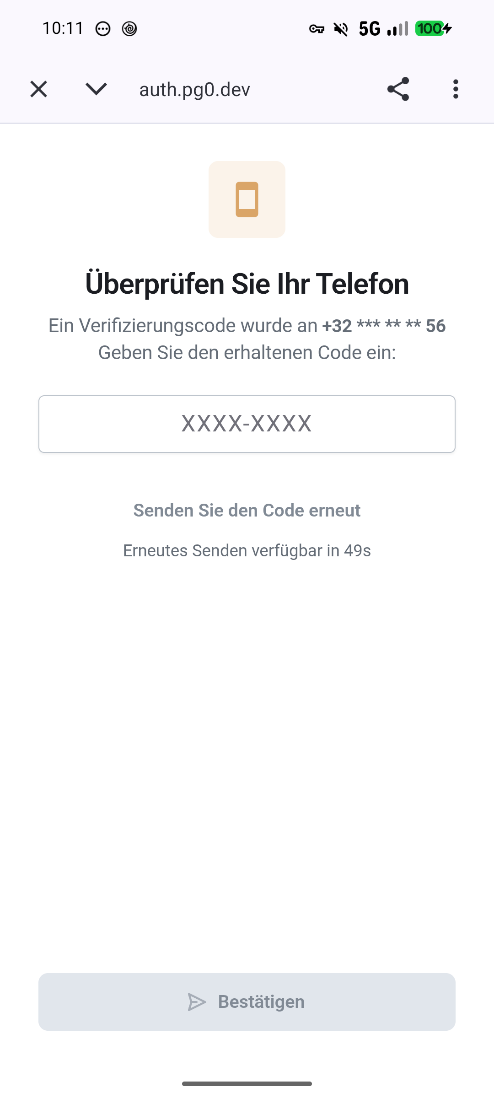
Geben Sie den Code ein, der an Ihre Telefonnummer gesendet wurde.
-
Um sich bei Beam anzumelden, drücken Sie auf Weiter.
-
Bestätigen Sie Ihre Identität:
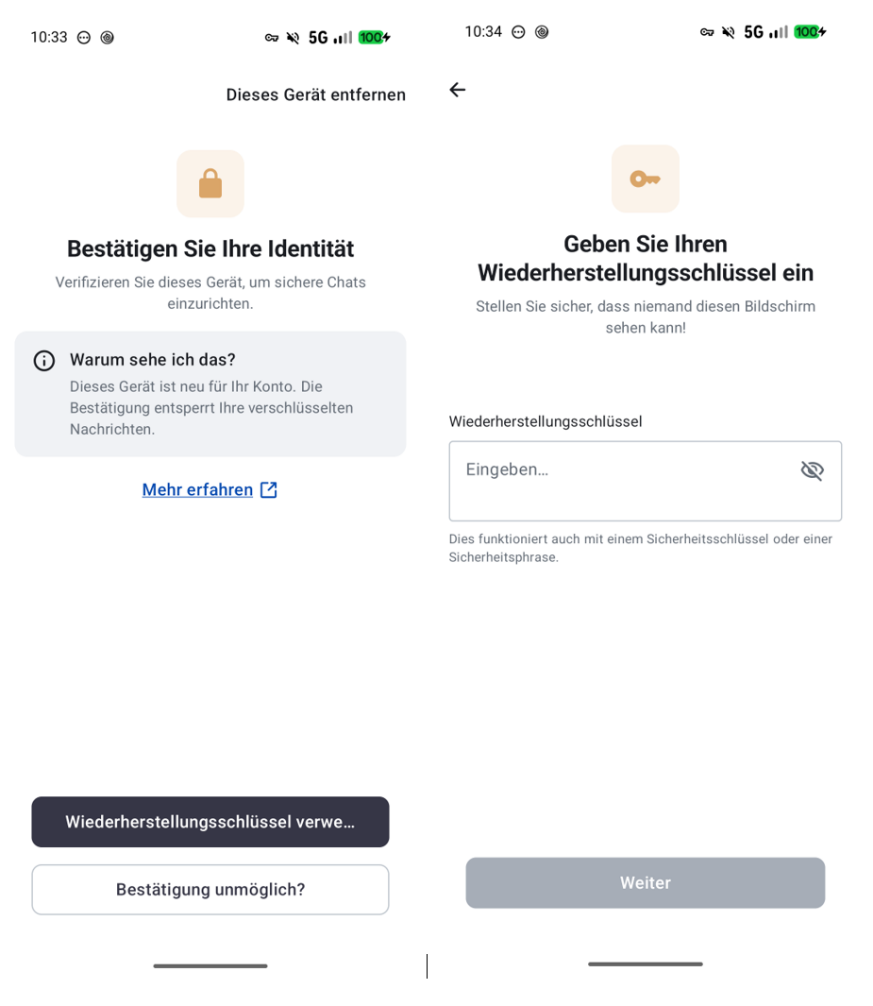
- Verwenden Sie ein anderes Gerät: Nutzen Sie ein anderes Gerät, auf dem Sie bereits angemeldet sind, um sich über Emojis (Gesichtserkennung) anzumelden.
- Verwenden Sie den Wiederherstellungsschlüssel: Geben Sie hier Ihren Wiederherstellungsschlüssel ein und wählen Sie Weiter.
- Bestätigung nicht möglich: Dies bedeutet, dass Sie keinen Wiederherstellungsschlüssel erstellt haben.
 In diesem Fall müssen Sie Ihre Identität zurücksetzen und verlieren Ihren gesamten Nachrichtenverlauf. Siehe Identitätsrücksetzung.
-
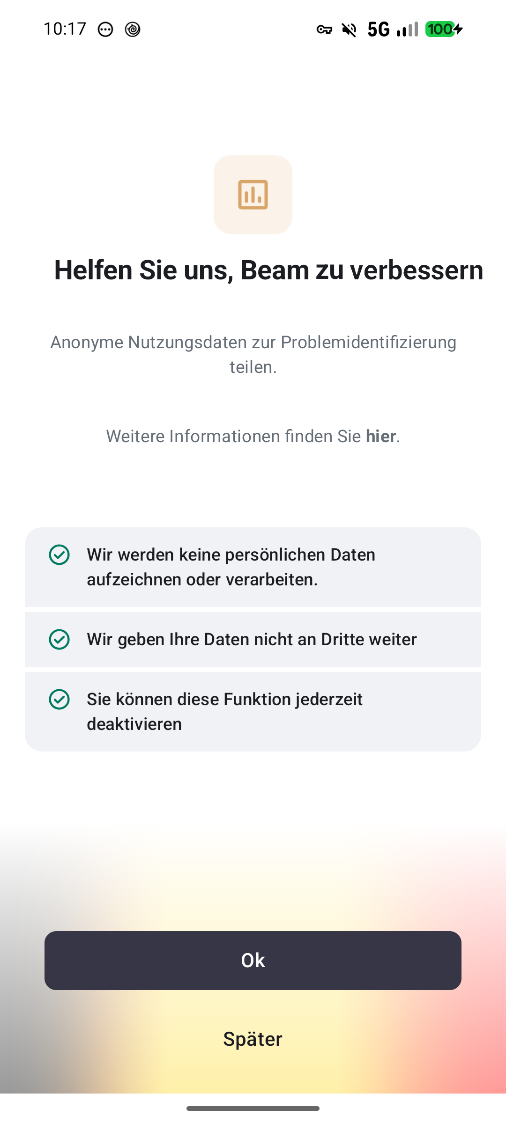
Helfen Sie uns, Beam zu verbessern. Es ist Ihre Entscheidung, ob Sie diese Option annehmen oder ablehnen.
Die Webversion verwenden?
Möchten Sie Beam auf einem Laptop nutzen?
- Melden Sie sich zuerst in der App auf Ihrem Smartphone an.
- Gehen Sie auf Ihrem Computer zu web.beam.belgium.be.
- Scannen Sie den auf dem Bildschirm erscheinenden QR-Code über die App (Profil-Symbol > Ein Gerät koppeln).
- Geben Sie die Nummer von Ihrem anderen Gerät ein.
- Bestätigen Sie auf Ihrem Smartphone, dass dies Ihr Gerät ist und Sie sich in der Webversion anmelden möchten.
Siehe auch: Wie kann ich mich in die Webversion von Beam einloggen?