Inloggen met een bestaand account
Leer hoe je met een bestaande Beam-account inlogt op je smartphone en/of webversie.
Stap 1: Voorbereiding & Compatibiliteit
Zorg dat je toestel voldoet aan de eisen voordat je begint.
- Controleer je systeem:
- Android: Versie 13 t/m 17
- iOS: Versie 18.5 t/m 27
- Voor de meest actuele lijst: bekijk de systeemvereisten op beam.belgium.be
- Download de officiële app:
Installeer Beam alleen via de officiële App Store (iOS) of Google Play Store (Android). - Houd je gegevens klaar:
Zorg dat je je professionele e-mailadres (voor inlog) bij de hand hebt.
Zorg dat je je herstelsleutel bij de hand hebt. Als je deze nog niet hebt aangemaakt: Aanmaak van de herstelsleutel in Beam.
Stap 2: Inloggen op je smartphone
-
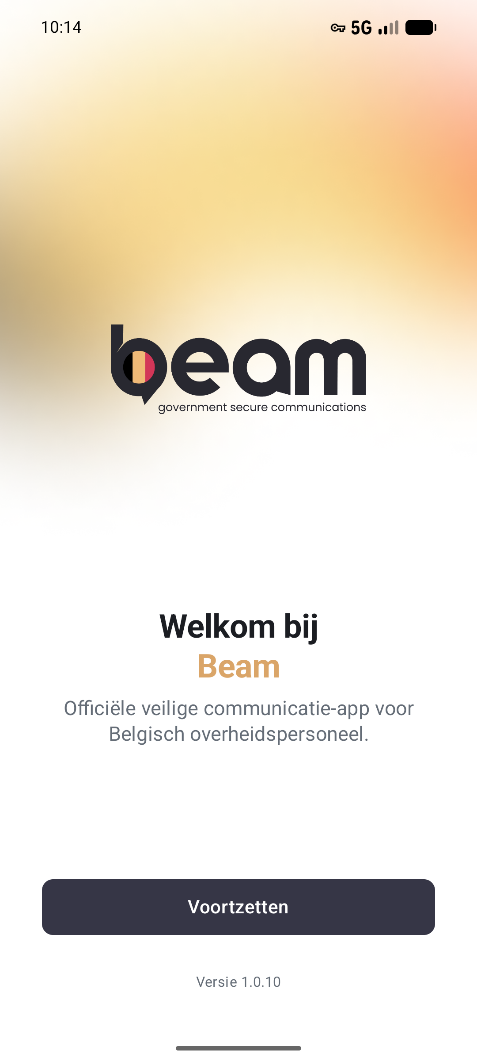
Open de Beam-app op je toestel en kies voor Voortzetten.
-
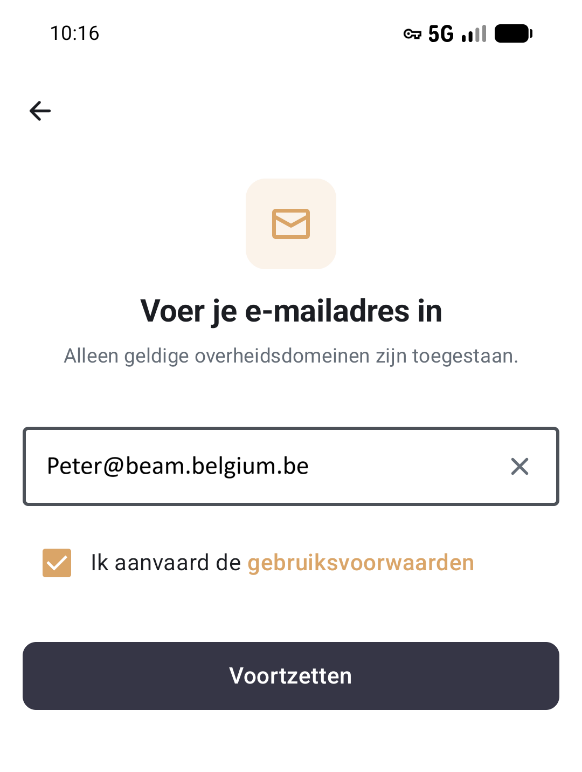
Vul je professionele e-mailadres in, aanvaard de gebruiksvoorwaarden en kies Voortzetten.
-
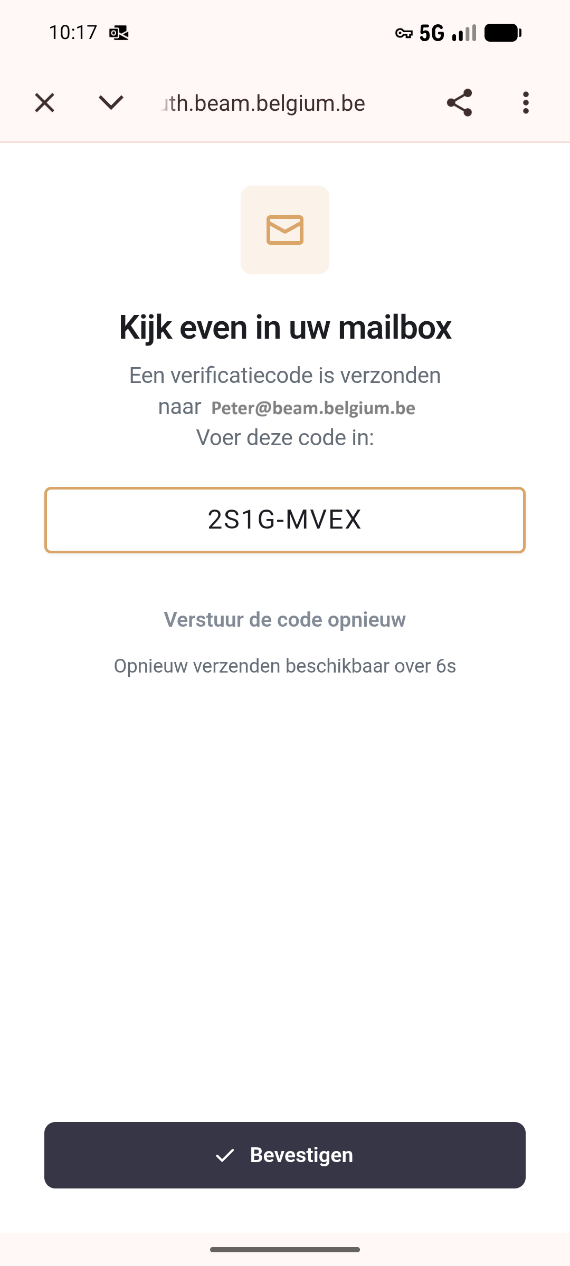
Voer de code in die net naar je professionele e-mailadres werd verstuurd.
-
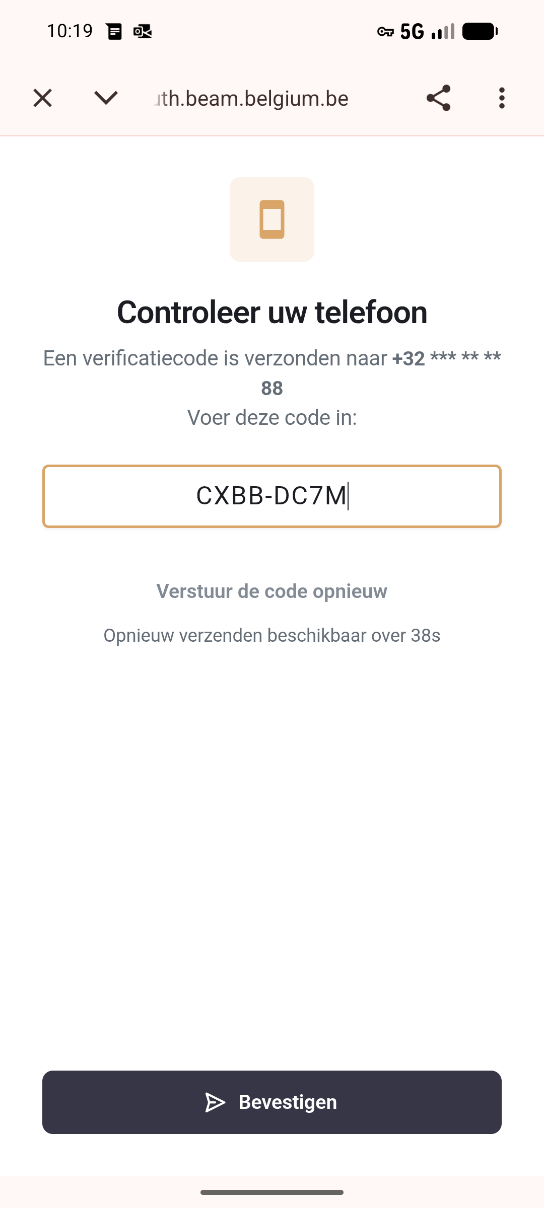
Voer de code in die naar je telefoonnummer werd verstuurd.
-
Om in te loggen op Beam, druk op Doorgaan.
-
Bevestig je identiteit:
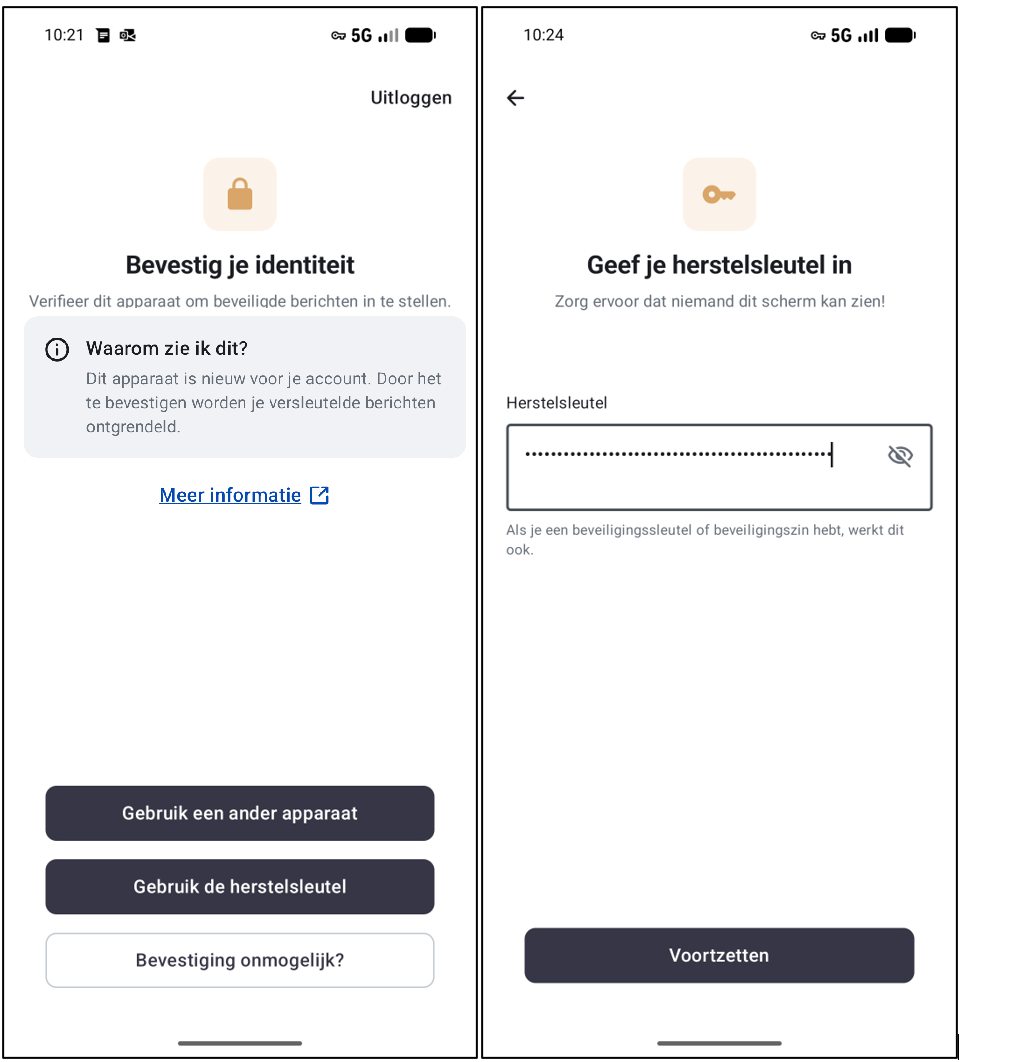
- Gebruik een ander apparaat: Gebruik een ander toestel waar je al bent aangelogd om aan de hand van emoticons in te loggen.
- Gebruik de herstelsleutel: Voer hier je herstelsleutel in en kies Voortzetten.
- Bevestiging onmogelijk: Dit betekent dat je geen herstelsleutel hebt aangemaakt.
 In dit geval moet je je identiteit resetten en verlies je je hele berichtengeschiedenis. Zie Identiteitsreset.
-
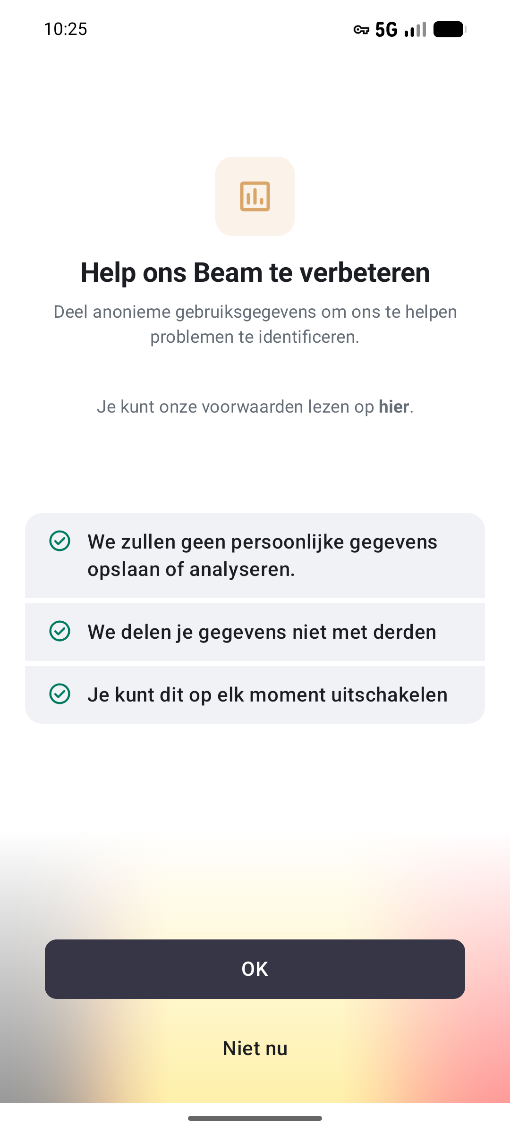
Help ons Beam te verbeteren. Aan jou de keuze of je deze optie wilt aanvaarden of niet.
De webversie gebruiken?
Wil je Beam op een laptop gebruiken?
- Log eerst in op de app op je smartphone.
- Ga op je computer naar web.beam.belgium.be.
- Scan de QR-code die op het scherm verschijnt via de app (Profiel Icoon > Een apparaat koppelen).
- Geef het nummer vanop je andere apparaat in.
- Bevestig op je smartphone dat dit je apparaat is en je wilt aanmelden op de webversie.